
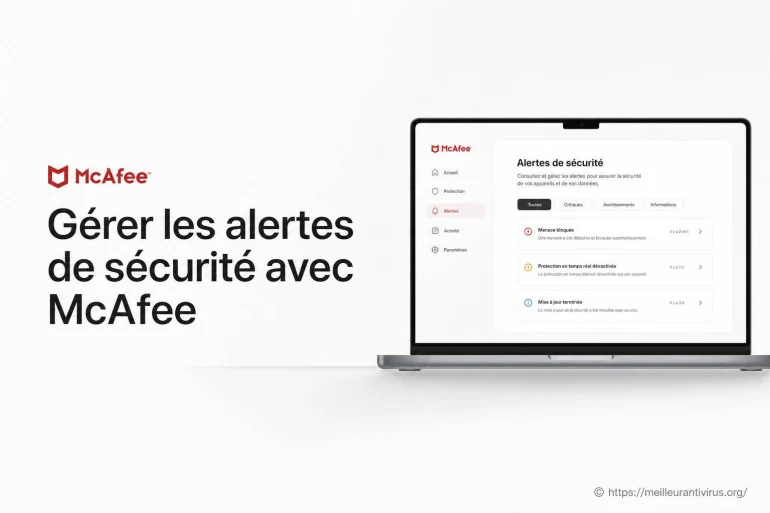
Gérer les alertes de sécurité avec McAfee efficacement
- Comprendre les principales alertes McAfee
- Faire la différence entre une vraie alerte et une fausse alarme
- Réagir à une détection de menace en quelques étapes
- Traiter les alertes de navigation et de phishing
- Réduire les notifications inutiles sans affaiblir la protection
- Gérer une alerte liée à vos données personnelles
- Quand faut-il demander de l'aide ?
Une alerte McAfee mérite une réaction calme et méthodique : vérifiez ce qu'elle signale, évitez les actions précipitées et appliquez la mesure adaptée. Qu'il s'agisse d'un fichier suspect, d'un site de phishing, d'une mise à jour manquante ou d'un risque lié à votre identité, le bon réflexe consiste à distinguer une vraie notification de sécurité d'une simple sollicitation commerciale ou d'une arnaque qui imite McAfee.
Gérer les alertes de sécurité avec McAfee revient avant tout à comprendre leur niveau d'urgence. Une détection de malware n'appelle pas la même réponse qu'un rappel de renouvellement, et une fenêtre surgissante dans le navigateur n'a pas la même fiabilité qu'une notification affichée par l'application officielle.
Comprendre les principales alertes McAfee
Les alertes émises par McAfee peuvent concerner la protection de l'appareil, la navigation web, les mots de passe ou la confidentialité. Leur rôle est de vous informer d'un événement détecté et, dans certains cas, de vous proposer une action immédiate : mettre un fichier en quarantaine, bloquer une page ou lancer une analyse.
Une quarantaine est une zone isolée où un fichier potentiellement dangereux est empêché de s'exécuter. Cela évite qu'il modifie vos données pendant que vous vérifiez son origine. Ne restaurez pas automatiquement un élément placé en quarantaine : regardez son nom, son emplacement et le logiciel auquel il semble appartenir.
Alerte de fichier suspect
McAfee a identifié un fichier pouvant contenir un virus, un cheval de Troie ou un comportement inhabituel. L'action proposée est souvent le blocage ou la mise en quarantaine.
Alerte web ou phishing
La protection web peut bloquer une adresse liée à une fraude, à un téléchargement risqué ou à une tentative de vol d'identifiants.
Alerte de protection inactive
Elle indique qu'un composant essentiel, comme l'analyse en temps réel ou les mises à jour, n'est pas actif. Elle demande une vérification rapide.
Alerte liée à l'identité
Selon votre formule, McAfee peut vous signaler qu'une adresse e-mail ou une donnée surveillée apparaît dans une exposition connue. Changez alors les identifiants concernés.
Faire la différence entre une vraie alerte et une fausse alarme
Les escrocs utilisent fréquemment le nom et les couleurs de grands éditeurs de sécurité pour inquiéter les internautes. Une fausse alerte peut prétendre que votre ordinateur est infecté, afficher un compte à rebours ou vous inciter à appeler un numéro inconnu. Son but est souvent de vous faire installer un programme, communiquer vos coordonnées bancaires ou donner accès à votre appareil.
Une notification légitime vous renvoie normalement vers l'application McAfee installée, vers votre compte officiel ou vers une action identifiable dans le produit. À l'inverse, méfiez-vous d'un message qui vous demande d'agir immédiatement sous peine de perdre vos fichiers, surtout s'il apparaît sur un site web que vous venez d'ouvrir.
Une alerte fiable vous informe et vous laisse vérifier. Une arnaque cherche à vous presser, à vous isoler et à vous faire cliquer avant que vous puissiez réfléchir.
Les indices d'une tentative d'arnaque
- La fenêtre s'affiche dans le navigateur et non dans l'application de sécurité.
- Un numéro de téléphone vous invite à joindre un « technicien » sans passer par les canaux officiels.
- Le message contient des fautes, un logo flou ou une adresse web inhabituelle.
- On vous demande de télécharger un fichier pour « nettoyer » immédiatement l'ordinateur.
- Une menace spectaculaire est annoncée sans nom de fichier, sans détail et sans possibilité de consulter l'historique des détections.
Fermez l'onglet suspect sans cliquer dans la fenêtre. Si celle-ci bloque la navigation, fermez le navigateur par les outils du système, puis relancez-le. Lancez ensuite une analyse depuis McAfee. Ne composez jamais un numéro affiché dans une alerte web non sollicitée.

Réagir à une détection de menace en quelques étapes
Lorsqu'une menace est détectée, commencez par lire le nom du fichier et l'action prise par McAfee. Si le produit indique que le fichier a été bloqué ou isolé, la protection a déjà limité le risque. Votre rôle est ensuite de contrôler l'origine du fichier et de vérifier que l'appareil ne présente pas d'autres signes inhabituels.
- Consultez le détail de l'alerte. Repérez le nom de l'élément concerné, son emplacement et le type de détection. Un fichier reçu par e-mail ou téléchargé depuis une source inconnue mérite une attention particulière.
- Laissez le fichier en quarantaine. Évitez de le restaurer, même s'il porte le nom d'un document attendu. Contactez l'expéditeur par un autre moyen si vous avez un doute.
- Lancez une analyse complète. Elle permet de rechercher d'autres éléments liés, notamment dans les dossiers de téléchargement, les fichiers temporaires et les zones utilisées par les logiciels installés.
- Mettez McAfee et le système à jour. Les mises à jour apportent de nouvelles signatures de détection et corrigent des vulnérabilités exploitées par certains programmes malveillants.
- Changez vos mots de passe si vous avez saisi des identifiants sur une page douteuse. Commencez par l'adresse e-mail principale, puis les comptes sensibles : banque, achat en ligne, stockage de fichiers et réseaux sociaux.
Traiter les alertes de navigation et de phishing
Les attaques de phishing imitent souvent un service connu : messagerie, livraison, banque, administration ou plateforme de streaming. Le message reçu vous pousse vers une page qui ressemble à la bonne, mais qui cherche à récupérer vos identifiants. McAfee peut bloquer certains liens dangereux, mais votre vigilance reste déterminante lorsqu'un site est nouveau ou qu'un message semble crédible.
Si McAfee bloque une page que vous pensiez légitime, ne contournez pas l'avertissement par réflexe. Regardez l'adresse complète dans la barre de navigation. Une variation minime, comme un mot ajouté, une lettre remplacée ou une extension de domaine inhabituelle, suffit à cacher un faux site.
| Situation | Réaction recommandée | Action à éviter |
|---|---|---|
| Page bloquée lors d'un achat | Vérifier l'adresse et accéder au commerçant depuis un favori ou une recherche manuelle | Ignorer l'avertissement pour poursuivre le paiement |
| E-mail demandant une reconnexion | Ouvrir directement le site officiel dans un nouvel onglet | Utiliser le lien contenu dans le message |
| Pièce jointe inattendue | Confirmer l'envoi auprès de l'expéditeur par un autre canal | Ouvrir le fichier « pour voir » |
| Message de compte compromis | Modifier le mot de passe depuis le site officiel et activer la double authentification | Répondre à l'e-mail avec vos informations personnelles |
La meilleure habitude consiste à séparer le message reçu de l'action à effectuer. Vous pouvez recevoir un e-mail affirmant qu'un compte doit être vérifié ; au lieu de cliquer, ouvrez vous-même le service concerné. Cette petite différence coupe court à une grande partie des pièges.
Réduire les notifications inutiles sans affaiblir la protection
Des alertes trop fréquentes finissent par être ignorées. Il est donc utile de régler les notifications McAfee pour conserver les messages liés aux menaces, aux mises à jour critiques et à l'état de la protection, tout en limitant les rappels moins urgents. Les options disponibles varient selon l'appareil et la formule utilisée, mais le principe reste le même : garder visibles les signaux qui demandent une décision.
Avant de désactiver une catégorie de notifications, demandez-vous si elle vous prévient d'un risque réel ou d'une information de confort. Un avertissement sur une analyse bloquée est utile. Une invitation répétée à découvrir une fonction facultative peut être moins prioritaire. Ne désactivez pas l'analyse en temps réel simplement pour faire disparaître les messages : vous supprimeriez une couche de défense essentielle.
Les réglages à contrôler régulièrement
- La protection en temps réel est activée.
- Les mises à jour de sécurité peuvent se télécharger correctement.
- Les analyses planifiées correspondent aux périodes où l'appareil est allumé.
- La protection web reste active dans les navigateurs que vous utilisez réellement.
- Les alertes de votre système ne sont pas entièrement bloquées par un mode concentration ou silencieux.
Gérer une alerte liée à vos données personnelles
Certaines fonctions de protection de l'identité peuvent vous avertir lorsqu'une donnée surveillée semble avoir été exposée dans une fuite connue. Une telle notification ne prouve pas automatiquement qu'un compte a été utilisé frauduleusement. Elle indique qu'une information mérite d'être contrôlée, surtout si vous réutilisez le même mot de passe sur plusieurs services.
Commencez par modifier le mot de passe du compte concerné. Choisissez une formule longue, unique et difficile à deviner, idéalement conservée dans un gestionnaire de mots de passe. Activez ensuite l'authentification à deux facteurs lorsqu'elle est proposée. Cette étape ajoute une vérification, par exemple via une application ou un code temporaire, même si un mot de passe est connu par un tiers.
Vérifiez également les paramètres de récupération : adresse e-mail secondaire, numéro de téléphone et appareils connectés. Un pirate qui modifie ces éléments peut tenter de conserver l'accès à votre compte après un changement de mot de passe.
Un mot de passe changé protège un accès. Un mot de passe unique protège aussi vos autres comptes.
Quand faut-il demander de l'aide ?
Une alerte isolée, bloquée correctement par McAfee, se règle souvent avec une analyse et quelques vérifications. Demandez de l'aide si les alertes reviennent après nettoyage, si l'ordinateur devient très lent sans raison apparente, si des programmes inconnus s'ouvrent seuls ou si vous constatez des connexions suspectes à vos comptes.
Utilisez les canaux officiels de McAfee pour les questions liées à l'abonnement, à l'installation ou à une notification affichée dans le produit. Pour un problème bancaire ou une utilisation frauduleuse de carte, contactez directement votre établissement financier en passant par ses coordonnées officielles. Pour un compte e-mail compromis, engagez d'abord la procédure de récupération du fournisseur concerné. [ A lire en complément ici ]
Gardez enfin une trace des informations utiles : capture de l'alerte, nom du fichier détecté, adresse du site bloqué et moment où le problème a commencé. Ces éléments facilitent le diagnostic sans vous obliger à rouvrir un lien ou un fichier suspect. Cette discipline simple transforme chaque alerte en décision éclairée plutôt qu'en source de stress.
👉 Lire aussi: Où se trouve Avast sur votre PC ? et Qu'est-ce qu'un ransomware ? Quel est son mécanisme d'action ? Son objectif ?







A propos de nous : Victor Scanetti
Ancien développeur de logiciels de sécurité, je suis aujourd’hui rédacteur spécialisé dans l’analyse comparative des antivirus. Sur Meilleur Antivirus, je mets mon expertise technique au service de la communauté en testant et évaluant rigoureusement chaque solution. Mon objectif est de vous fournir des avis objectifs, basés sur des tests concrets et des critères précis. J’aime vulgariser les aspects techniques pour que chacun puisse comprendre les enjeux. Ensemble, protégeons nos données et surfons en toute tranquillité !