
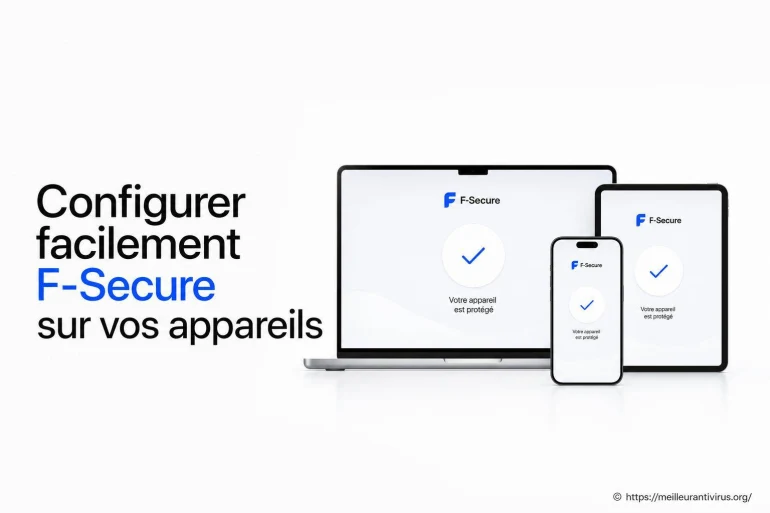
Configurer facilement F-Secure sur vos appareils
- Préparer l'installation avant de télécharger l'application
- Installer F-Secure sur un ordinateur Windows ou Mac
- Ajouter F-Secure sur un téléphone ou une tablette
- Configurer les fonctions utiles après l'installation
- Installer la protection sur les autres appareils du foyer
- Résoudre les problèmes les plus fréquents
- Adopter quelques habitudes qui renforcent la protection
- Questions fréquentes
Installer F-Secure sur un ordinateur, un smartphone ou une tablette se fait en quelques étapes simples : se connecter à son compte, télécharger l'application adaptée, l'installer puis vérifier que la protection est active. Une fois le premier appareil configuré, l'ajout des suivants devient beaucoup plus rapide.
Configurer facilement F-Secure sur vos appareils commence par une règle pratique : utilisez le même compte F-Secure sur tous les équipements du foyer. Vous gardez alors une vision claire de vos appareils protégés, sans multiplier les identifiants ni les installations indépendantes.
Préparer l'installation avant de télécharger l'application
Avant de lancer l'installation, vérifiez que votre abonnement F-Secure est actif et que vous connaissez l'adresse e-mail utilisée lors de la création du compte. Cette précaution évite le cas classique où l'application est installée, mais ne peut pas être associée à la licence.
Un appareil à jour est aussi préférable. Les mises à jour de Windows, macOS, Android ou iOS corrigent des failles et assurent une meilleure compatibilité avec les fonctions de sécurité. Sur mobile, prévoyez une connexion Wi-Fi si votre forfait de données est limité.
Votre compte
Il centralise l'abonnement, les appareils enregistrés et les options disponibles. Gardez vos accès dans un gestionnaire de mots de passe fiable.
La licence disponible
Avant d'ajouter un appareil, vérifiez qu'il reste une place dans votre formule. Cela évite une activation incomplète.
La connexion internet
Elle est nécessaire pour télécharger les composants de sécurité, activer l'application et récupérer les dernières mises à jour.
Installer F-Secure sur un ordinateur Windows ou Mac
Sur ordinateur, l'installation suit un parcours guidé. Après connexion à votre compte F-Secure, choisissez l'option permettant d'ajouter ou de protéger un appareil, puis téléchargez le programme correspondant à votre système.
- Connectez-vous à votre compte F-Secure depuis un navigateur web.
- Sélectionnez l'ajout d'un appareil et choisissez votre ordinateur actuel, ou envoyez un lien d'installation sur une autre machine.
- Téléchargez le fichier d'installation proposé pour Windows ou macOS.
- Ouvrez le fichier téléchargé et acceptez les autorisations demandées par le système.
- Suivez l'assistant jusqu'à l'activation de la protection, puis redémarrez l'ordinateur si cela vous est demandé.
Pendant l'installation, F-Secure peut détecter la présence d'un autre antivirus. Deux logiciels de sécurité en temps réel ne cohabitent pas toujours correctement : ralentissements, alertes contradictoires ou blocages peuvent apparaître. Désinstallez l'ancien antivirus lorsque cela est recommandé, sauf si vous utilisez un outil ponctuel qui ne surveille pas l'appareil en permanence.
Une fois le tableau de bord ouvert, vérifiez que les fonctions principales indiquent un état actif ou protégé. Lancez ensuite une première analyse complète. Elle permet de contrôler les fichiers déjà présents sur le disque, notamment après une longue période sans solution de sécurité à jour.
Un antivirus est un peu comme une serrure : son utilité dépend autant de sa présence que du fait qu'elle soit réellement fermée. Après l'installation, prenez une minute pour vérifier que la protection est bien activée.
Ajouter F-Secure sur un téléphone ou une tablette
Sur Android et iOS, l'installation passe généralement par la boutique officielle : Google Play pour Android et l'App Store pour iPhone ou iPad. Recherchez F-Secure, installez l'application, puis connectez-vous avec le compte qui porte votre abonnement.
Les fonctions proposées peuvent varier selon le système mobile et la formule souscrite. L'application peut notamment fournir une protection contre les sites frauduleux, des alertes liées à la navigation et des outils de confidentialité. Sur certains appareils, des autorisations sont nécessaires pour que les protections web ou les notifications puissent fonctionner correctement.
- Vérifiez que l'application est bien téléchargée depuis la boutique officielle.
- Connectez-vous avec le compte associé à votre abonnement.
- Acceptez uniquement les autorisations expliquées à l'écran et utiles aux fonctions souhaitées.
- Contrôlez le statut de protection dans l'application après la première ouverture.
- Activez les mises à jour automatiques pour éviter de conserver une version trop ancienne.
Sur un téléphone utilisé pour les paiements, les réseaux sociaux ou les démarches administratives, la protection de navigation mérite une attention particulière. Les tentatives d'hameçonnage se présentent souvent sous la forme d'un faux message de livraison, d'une alerte bancaire ou d'une demande de confirmation urgente. Un lien reçu par SMS peut sembler crédible tout en menant vers une page frauduleuse.

Configurer les fonctions utiles après l'installation
La configuration ne s'arrête pas au téléchargement. Prenez le temps de parcourir les réglages proposés afin d'adapter F-Secure à votre usage réel. Le bon réglage est celui qui protège sans vous noyer sous les alertes inutiles.
Analyses de sécurité
Effectuez une analyse complète après l'installation, puis conservez les analyses programmées si elles sont proposées sur votre appareil.
Protection de navigation
Activez-la pour recevoir un avertissement avant l'ouverture de sites connus pour diffuser des arnaques ou des contenus dangereux.
Mises à jour
Gardez l'application et le système à jour : les protections reposent aussi sur des bases de détection régulièrement actualisées.
Notifications
Conservez les alertes de sécurité importantes, mais ajustez les messages secondaires si leur fréquence devient gênante. [ En savoir plus ici ]
Si votre formule inclut des fonctions complémentaires, comme la protection de l'identité, un VPN ou un gestionnaire de mots de passe, activez-les progressivement. Inutile de cocher chaque option sans comprendre son rôle. Par exemple, un gestionnaire de mots de passe devient vraiment utile lorsqu'il remplace les mots de passe réutilisés par des identifiants longs et uniques.
Installer la protection sur les autres appareils du foyer
Lorsqu'un abonnement couvre plusieurs appareils, il est possible d'envoyer un lien d'installation à un proche. Cette méthode est pratique pour un autre ordinateur, le téléphone d'un parent ou une tablette familiale : la personne reçoit le lien, télécharge l'application et se connecte au compte prévu.
Ne partagez pas votre mot de passe principal à la légère. Si l'interface le permet, privilégiez l'envoi d'un lien d'installation ou l'accompagnement de la personne pendant la configuration. Cela limite les risques d'accès non désiré à vos informations de compte.
| Appareil | Installation recommandée | Vérification finale |
|---|---|---|
| Ordinateur Windows | Téléchargement depuis le compte F-Secure | Protection active et première analyse lancée |
| Mac | Programme adapté à macOS depuis le compte | Autorisations système validées si demandées |
| Android | Application obtenue sur Google Play | Connexion au compte et protection web activée |
| iPhone ou iPad | Application obtenue sur l'App Store | Réglages de sécurité et notifications vérifiés |
Résoudre les problèmes les plus fréquents
La plupart des difficultés viennent d'un ancien logiciel de sécurité, d'un mauvais compte ou d'une connexion instable. Avant de recommencer l'installation, relisez le message affiché : il indique souvent précisément l'action attendue.
L'application refuse de s'activer
Assurez-vous d'être connecté avec l'adresse e-mail liée à l'abonnement. Si vous avez plusieurs adresses, essayez celles utilisées lors de l'achat ou de l'inscription. Vérifiez aussi que votre appareil respecte les exigences du système indiquées par F-Secure.
Un autre antivirus est déjà présent
Supprimez l'antivirus précédent en utilisant la procédure de désinstallation de votre système, puis redémarrez l'appareil avant de reprendre l'installation. Certaines suites de sécurité laissent des composants actifs après leur suppression apparente ; leur éditeur propose parfois un outil de nettoyage dédié.
Les protections web ne semblent pas fonctionner
Contrôlez les autorisations accordées à l'application et vérifiez que la fonction concernée est activée dans ses réglages. Sur mobile, une mise à jour de système peut parfois modifier certaines autorisations. Une vérification rapide après une mise à jour importante est donc utile.
Adopter quelques habitudes qui renforcent la protection
F-Secure protège l'appareil, mais aucune solution ne peut annuler un partage volontaire de code bancaire ou de mot de passe sur une fausse page. La sécurité numérique repose aussi sur des gestes simples, répétés sans effort : vérifier l'expéditeur, éviter les pièces jointes inattendues et utiliser des mots de passe différents selon les services.
La meilleure alerte reste souvent celle qui vous fait marquer une pause. Un message alarmant, une promotion trop généreuse ou une demande urgente mérite quelques secondes de vérification. Cette habitude, associée à une application de sécurité active, réduit nettement les occasions de tomber dans un piège banal.
Pensez enfin à consulter de temps à autre la liste des appareils associés à votre compte. Vous pourrez repérer un ancien téléphone oublié, retirer un ordinateur qui n'est plus utilisé et garder votre protection répartie là où elle est vraiment nécessaire.
Questions fréquentes
Comment installer F-Secure sur un nouvel appareil ?
Connectez-vous à votre compte F-Secure, choisissez l'option d'ajout d'appareil, puis téléchargez l'application ou le programme adapté. Sur mobile, passez par Google Play ou l'App Store, puis connectez-vous avec le compte associé à votre abonnement.
Peut-on utiliser F-Secure sur plusieurs appareils ?
Oui, si votre abonnement prévoit plusieurs appareils. Le nombre d'installations autorisées dépend de la formule souscrite. Vous pouvez vérifier les appareils déjà associés depuis votre compte F-Secure.
Faut-il supprimer l'ancien antivirus avant d'installer F-Secure ?
Il est généralement recommandé de supprimer tout autre antivirus doté d'une protection en temps réel. Deux logiciels de sécurité actifs peuvent provoquer des conflits, ralentir l'appareil ou afficher des alertes incompatibles.
Que faire si F-Secure ne s'active pas ?
Vérifiez d'abord que vous utilisez la bonne adresse e-mail de compte et que l'abonnement est actif. Contrôlez aussi votre connexion internet, les mises à jour du système et la présence éventuelle d'un ancien antivirus. Si le problème persiste, consultez l'assistance officielle depuis votre compte.







A propos de nous : Victor Scanetti

Ancien développeur de logiciels de sécurité, je suis aujourd’hui rédacteur spécialisé dans l’analyse comparative des antivirus. Sur Meilleur Antivirus, je mets mon expertise technique au service de la communauté en testant et évaluant rigoureusement chaque solution. Mon objectif est de vous fournir des avis objectifs, basés sur des tests concrets et des critères précis. J’aime vulgariser les aspects techniques pour que chacun puisse comprendre les enjeux. Ensemble, protégeons nos données et surfons en toute tranquillité !