
Comment fonctionne my kaspersky pour protéger vos appareils ?
- Comment fonctionne My Kaspersky ?
- Qu'est-ce que My Kaspersky ?
- Gérer ses licences et abonnements depuis My Kaspersky
- À quoi sert l'application mobile My Kaspersky
- Bonnes pratiques pour un compte My Kaspersky plus sûr
-
FAQ
- My Kaspersky est-il obligatoire pour utiliser Kaspersky ?
- Comment ajouter un nouvel appareil dans My Kaspersky ?
- Pourquoi un appareil n'apparaît-il pas dans mon compte ?
- Puis-je supprimer un appareil de My Kaspersky sans le désinstaller ?
- My Kaspersky permet-il de gérer plusieurs licences ?
- Que faire si ma licence indique «expirée» alors que j'ai payé ?
- Est-ce que My Kaspersky protège mes appareils à lui seul ?
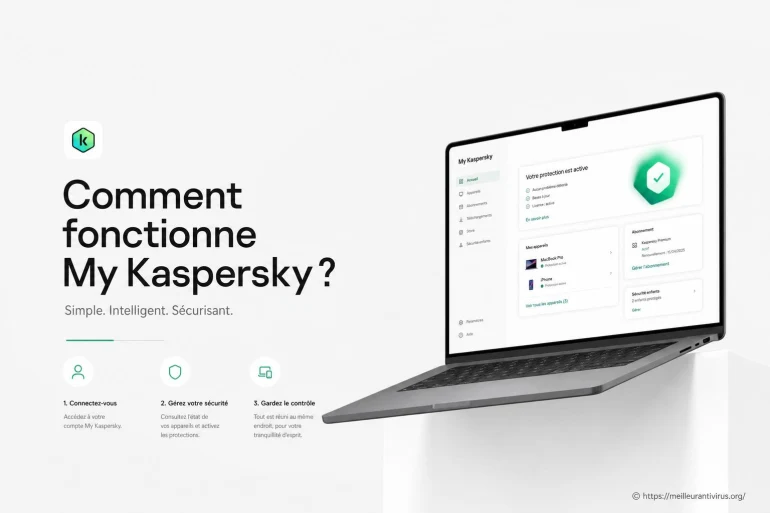
My Kaspersky est l'espace en ligne qui centralise votre sécurité Kaspersky : on y rattache ses appareils, on suit l'état de protection, on gère ses licences et, selon le produit utilisé, on lance quelques actions à distance. L'idée est simple : au lieu de tout faire depuis chaque PC ou smartphone, vous passez par un compte unique qui sert de tableau de bord, accessible depuis un navigateur ou l'application mobile.
Comment fonctionne My Kaspersky ?
Le fonctionnement repose sur un principe : vos logiciels Kaspersky (sur Windows, macOS, Android, iOS selon les versions) se connectent à votre compte pour remonter des informations et recevoir des paramètres. Une fois connecté, le portail affiche vos appareils associés, l'état de leurs protections, et vos informations d'abonnement. En pratique, vous installez Kaspersky, vous vous identifiez, puis l'appareil apparaît dans l'espace My Kaspersky.
Ce lien compte ↔ appareil permet surtout deux choses : voir (statut, alertes, validité des licences) et agir (quelques commandes ou réglages, selon les fonctionnalités de votre solution). Tout n'est pas forcément pilotable à distance : certaines actions restent volontairement locales pour des raisons de sécurité et de contrôle.
Qu'est-ce que My Kaspersky ?
My Kaspersky, c'est un portail de gestion lié à votre identité Kaspersky. Il ne remplace pas l'antivirus installé : il le complète. Pensez-y comme à une «tour de contrôle» : l'antivirus fait le travail sur l'appareil, tandis que My Kaspersky vous donne une vue d'ensemble, surtout utile quand on a plusieurs machines (PC familial, ordinateur de travail, téléphone, tablette).
On y retrouve généralement : la liste des appareils, l'historique ou les notifications importantes, l'accès aux licences, et des raccourcis vers le support. Certaines fonctions (comme la localisation ou des commandes à distance) peuvent exister pour des produits spécifiques, et varier selon la plateforme.
Les éléments clés que vous retrouvez dans le tableau de bord
Une fois connecté, vous tombez sur une interface centrée sur l'essentiel : statut, appareils, abonnements, et messages. C'est volontairement lisible, pour éviter de vous noyer dans des réglages trop techniques.
- Appareils : liste des équipements associés au compte, avec leur état de protection.
- Abonnements : durée restante, renouvellement, nombre d'appareils couverts.
- Notifications : alertes importantes (protection désactivée, licence expirée, etc.).
- Support : accès à l'aide et aux ressources Kaspersky.
Associer un appareil : ce qui se passe réellement
Quand vous installez un produit Kaspersky et que vous vous connectez, le logiciel enregistre l'appareil dans votre espace. My Kaspersky stocke alors des informations de base : nom de l'appareil, type de système, et état de protection. Si vous renommez un appareil dans l'interface, c'est pratique pour s'y retrouver («PC-Salon», «Téléphone-Lea»).
Astuce très concrète : si vous voyez un appareil que vous n'utilisez plus, retirez-le du compte. Ça évite de gaspiller une place de licence et ça clarifie l'inventaire. Et si un appareil n'apparaît pas, la cause la plus fréquente est un compte différent, ou une connexion non finalisée dans le logiciel.
Gérer ses licences et abonnements depuis My Kaspersky
My Kaspersky sert aussi de point central pour la partie «administrative» : vos clés d'activation, la durée restante, et le nombre d'appareils autorisés. Selon le canal d'achat (boutique en ligne, revendeur, offre incluse), vous pouvez avoir un code d'activation, un abonnement lié à un compte, ou les deux.
Le plus utile au quotidien : vérifier rapidement si la protection est toujours valide, et éviter la mauvaise surprise du jour où l'antivirus passe en mode limité. En cas de changement d'ordinateur, vous pouvez en général désinstaller sur l'ancien et activer sur le nouveau, dans la limite du nombre d'appareils prévu par la licence.
| Besoin courant | Où le faire dans My Kaspersky | Résultat attendu |
|---|---|---|
| Vérifier si un PC est protégé | Liste des appareils | Statut visible (protégé / attention requise) |
| Contrôler la validité d'une licence | Section Abonnements / Licences | Date de fin et nombre d'appareils couverts |
| Nettoyer l'inventaire | Appareils > retirer un appareil | Compte plus clair, place de licence libérée |
À quoi sert l'application mobile My Kaspersky
L'application mobile reprend l'essentiel du portail : voir vos alertes, vérifier les appareils, et accéder à vos abonnements. C'est surtout pratique quand un proche vous appelle («mon antivirus me dit un truc bizarre») et que vous voulez jeter un œil sans être devant son PC.
Selon les produits associés, certaines commandes peuvent apparaître. Gardez en tête que les fonctions diffèrent entre iOS et Android, et aussi selon la solution Kaspersky installée : ce n'est pas un «télécommande universelle» identique pour tout le monde.
My Kaspersky est particulièrement utile quand on gère plusieurs appareils : on repère vite celui qui n'est plus à jour, celui dont la licence a expiré, ou celui qui n'a jamais été connecté au compte.
Bonnes pratiques pour un compte My Kaspersky plus sûr
Comme My Kaspersky donne accès à des informations sensibles (vos appareils, vos licences), sécurisez le compte comme un compte bancaire : mot de passe solide, unique, et si possible authentification à deux facteurs quand elle est proposée. Évitez aussi de partager vos identifiants en famille : mieux vaut garder le compte principal pour l'adulte référent et connecter les appareils proprement.
Petite routine utile : faites un tour dans l'espace My Kaspersky une fois de temps en temps pour vérifier les appareils inconnus. Un appareil que vous ne reconnaissez pas n'est pas forcément un piratage (ça peut être un ancien téléphone), mais ça mérite une vérification.
Si vous ne parvenez plus à accéder à votre espace, le plus important est d'identifier si le souci vient de l'adresse e-mail utilisée, d'un mot de passe oublié ou d'un compte créé avec une autre méthode de connexion. Dans beaucoup de cas, on retrouve l'accès en reconstituant l'historique : quel e-mail a servi lors de l'installation, et sur quel appareil la session est encore active. Une fois ces éléments clarifiés, récupérer un compte Kaspersky devient une démarche bien plus simple et évite de créer des doublons qui compliquent la gestion des appareils.
Côté achats et renouvellements, il arrive que la facturation, les e-mails de confirmation et l'activation de licence ne passent pas par le même intermédiaire selon l'offre. Quand on doit comprendre pourquoi une licence apparaît différemment (ou pourquoi un renouvellement ne se reflète pas tout de suite), il est utile de savoir comment s'articulent les rôles entre vendeur, plateforme de paiement et service de compte. C'est là que le sujet Kaspersky Nexway et gestion de licences peut éclairer la logique derrière certaines références de commande et messages automatiques.
FAQ
Voici des réponses rapides aux questions qui reviennent le plus souvent quand on découvre ou qu'on utilise My Kaspersky au quotidien. [ Voir ici aussi ]
My Kaspersky est-il obligatoire pour utiliser Kaspersky ?
Pas toujours. Certains produits peuvent fonctionner sans compte, mais My Kaspersky facilite la gestion des abonnements, la centralisation des appareils et l'accès à certaines fonctions.
Comment ajouter un nouvel appareil dans My Kaspersky ?
Installez le produit Kaspersky sur l'appareil, puis connectez-vous avec le même compte. L'appareil est alors associé et apparaît dans la liste.
Pourquoi un appareil n'apparaît-il pas dans mon compte ?
Les causes les plus fréquentes : vous n'êtes pas connecté dans le logiciel, vous utilisez un autre compte, ou l'appareil n'a pas finalisé la liaison (connexion interrompue, changement d'identifiants).
Puis-je supprimer un appareil de My Kaspersky sans le désinstaller ?
Vous pouvez retirer l'appareil de la liste dans le portail. Selon les cas, l'antivirus reste installé localement, mais il ne sera plus rattaché au compte pour le suivi.
My Kaspersky permet-il de gérer plusieurs licences ?
Oui, l'espace compte est conçu pour afficher et gérer plusieurs licences ou abonnements liés au même compte, selon vos achats et activations.
Que faire si ma licence indique «expirée» alors que j'ai payé ?
Vérifiez que l'achat est associé au bon compte, que le code d'activation a bien été appliqué dans le logiciel, et que vous regardez le bon abonnement dans l'espace. Si le doute persiste, le support peut demander une preuve d'achat.
Est-ce que My Kaspersky protège mes appareils à lui seul ?
Non. La protection vient du logiciel Kaspersky installé sur chaque appareil. My Kaspersky sert surtout de tableau de bord et de point de gestion.
Si votre objectif est d'aller plus loin que le tableau de bord (par exemple affiner les réglages de l' antivirus gratuit sur l'ordinateur), un bon complément consiste à suivre un guide pas-à-pas de configuration : vous pouvez lire cet article de Tom's Guide pour comprendre quels paramètres vérifier et comment garder une protection cohérente entre vos appareils et votre compte My Kaspersky.
👉 Lire aussi: Avis sur AVG et Comparatif Antivirus pour Windows 11







A propos de nous : Sophie Cryptelle

Curieuse de nature et passionnée par la protection de la vie privée, j’ai rejoint l’équipe de Meilleur Antivirus pour partager mes astuces et découvertes. J’explore les dernières tendances en matière de logiciels de sécurité et j’aime conseiller les internautes sur les bonnes pratiques à adopter. Mon but est de rendre la cybersécurité accessible à tous, avec pédagogie et bienveillance. Grâce à mes articles, je souhaite aider chacun à naviguer sur Internet en toute sécurité. Restons vigilants ensemble face aux menaces numériques !