
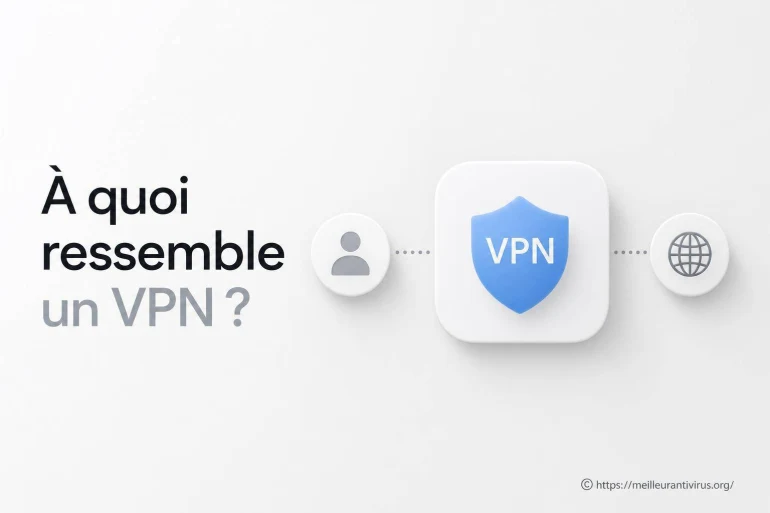
À quoi ressemble un VPN et comment fonctionne-t-il ?
Un VPN, ce n'est pas un objet avec une forme « visible » comme un routeur ou une clé USB. Dans la vraie vie, ça ressemble surtout à une application (sur ordinateur, smartphone, tablette) et à quelques réglages réseau en arrière-plan. L'idée est simple : une fois activé, le VPN crée une connexion chiffrée entre votre appareil et un serveur, ce qui change votre trajet sur Internet et rend vos échanges plus difficiles à espionner.
À quoi ressemble un VPN ?
Au quotidien, un VPN se reconnaît à des choses très concrètes : un bouton «On/Off», une liste de pays ou de villes, et un petit indicateur de statut. Sur mobile, il peut aussi afficher une icône dans la barre d'état (souvent un petit symbole «VPN»). Sur ordinateur, il se loge généralement dans la barre des tâches ou la barre de menus, prêt à être activé en un clic.
À l'écran, l'interface est souvent minimaliste : vous choisissez un emplacement (par exemple «France», «Suisse», «États-Unis»), vous cliquez sur «Connexion», et l'application affiche Connecté avec parfois une durée de session, un débit, ou le protocole utilisé. Dans les versions plus complètes, vous verrez des options comme Kill Switch (coupure Internet si le VPN tombe), split tunneling (ne faire passer que certaines applis dans le tunnel), ou la sélection du protocole.
Le «visuel» le plus parlant : le changement d'adresse IP
Un signe facile à vérifier : votre adresse IP publique n'est plus la même une fois connecté. Si vous consultez un service «quelle est mon IP», vous verrez une IP associée au serveur VPN, pas à votre box Internet. Ce n'est pas de la magie : c'est juste que le site «voit» le serveur VPN comme point de sortie.
Imaginez un VPN comme un tunnel : au lieu d'entrer directement dans l'autoroute Internet depuis chez vous, vous passez d'abord par une entrée sécurisée, puis vous ressortez plus loin, à l'endroit que vous avez choisi.
À ne pas rater également
À l'intérieur : ce que fait un VPN sans que vous le voyiez
Derrière le bouton «Connecter», le VPN met en place un tunnel chiffré. Le chiffrement sert à rendre vos données illisibles pour un tiers qui intercepterait le trafic (sur un Wi-Fi public, par exemple). Le serveur VPN, lui, relaie ensuite votre trafic vers les sites et services que vous utilisez.
Autre point «invisible» : le VPN ajoute une interface réseau virtuelle sur votre appareil. Vous ne la regardez presque jamais, mais c'est elle qui permet de diriger le trafic dans le tunnel. Sur certains systèmes, vous pouvez la voir dans la liste des connexions réseau, comme une carte réseau supplémentaire.
Ce que vous voyez quand ça marche... et quand ça ne marche pas
Quand tout va bien, vous voyez «Connecté», un pays sélectionné, et votre navigation reste fluide. Quand ça dysfonctionne, les signes sont aussi concrets : pages qui chargent mal, applis qui réclament une reconnexion, services de streaming qui détectent le VPN, ou encore un message «pas d'accès Internet» si le Kill Switch s'est déclenché.
Un détail utile : certains VPN affichent un changement de protocole (WireGuard, OpenVPN, IKEv2...). Pour vous, l'effet se résume souvent à «plus rapide» ou «plus stable». Si vous ne voulez pas vous compliquer la vie, le mode automatique est généralement le plus simple.

Comprendre ce qu'est un VPN aide à mieux interpréter son interface : un simple bouton masque un mécanisme de chiffrement et de relais réseau. Quand on sait ce que l'outil fait réellement, on repère plus vite les options qui comptent, comme la coupure automatique ou le choix d'un serveur. Cela permet aussi d'éviter les confusions courantes, par exemple entre anonymat total et protection du trafic. Définition d'un VPN devient alors une base claire pour choisir sans se laisser distraire par le marketing.
À quoi ressemble un VPN sur différents appareils
Sur smartphone, un VPN ressemble à une appli avec un grand bouton et une liste de localisations. Une fois actif, le système affiche souvent une notification persistante, et certaines applis VPN ajoutent des raccourcis («Se connecter au plus rapide», «Se reconnecter»).
Sur ordinateur, vous avez en plus des réglages fins : démarrage automatique, choix du protocole, exclusions, DNS personnalisés, ou accès à des serveurs spécialisés. Certaines suites de sécurité intègrent aussi le VPN dans une console unique, à côté d'outils de protection web.
Sur routeur, c'est différent : il n'y a pas forcément une appli «jolie». On parle plutôt d'un panneau d'administration, avec des champs à remplir (serveur, identifiants, certificats selon le cas). L'avantage, c'est que tous les appareils connectés au Wi-Fi passent par le tunnel, même ceux qui n'installent pas d'appli.
Le petit tableau de bord qui change tout : serveur, pays, statut
Dans la plupart des VPN, l'écran principal se résume à trois éléments : où vous êtes «virtuellement» (pays/ville), si le tunnel est actif (statut), et parfois la qualité de connexion (latence/ping). C'est souvent suffisant pour un usage courant : sécuriser un Wi-Fi, limiter le pistage basique, ou accéder à un service depuis un autre emplacement.
Une fois le VPN choisi, l'étape suivante consiste souvent à le mettre en place proprement sur vos appareils. Les applications rendent l'opération simple, mais certains réglages valent le coup d'œil pour éviter les coupures ou les fuites DNS. Et si vous utilisez plusieurs supports (mobile, PC, TV), il est pratique d'avoir une méthode cohérente d'installation. Configurer un VPN devient alors une routine rapide plutôt qu'un casse-tête.
À quoi faire attention dans l'apparence : signes de confiance et signaux faibles
Un VPN «sain» n'est pas seulement beau : il est clair. Cherchez des mentions lisibles comme Kill Switch, informations sur le protocole, et un statut de connexion compréhensible. Un bon signe : la possibilité de voir si le VPN utilise ses propres DNS (ou au minimum, une option DNS). Un signal faible : une appli qui promet l'anonymat absolu, ou qui cache tout derrière des slogans sans indiquer les fonctions essentielles.
Enfin, pour choisir vite sans vous perdre dans les menus, l'idéal est de comparer des critères visibles et concrets : nombre d'appareils, facilité d'usage, stabilité, options de sécurité, présence d'un essai, et comportement sur les usages qui vous concernent (télétravail, voyage, streaming, jeux, navigation quotidienne). Une fois ces points alignés, l'interface du VPN devient un simple tableau de bord : vous cliquez, vous vérifiez l'état, et vous continuez votre activité sans y penser.
FAQ
Voici des réponses courtes aux questions qui reviennent le plus souvent quand on essaie de «visualiser» un VPN et son fonctionnement.
Est-ce qu'un VPN se voit sur mon téléphone ?
Oui : la plupart du temps, une icône «VPN» apparaît dans la barre d'état et l'application affiche un statut «Connecté». Selon le système, vous verrez aussi une notification indiquant qu'un VPN est actif.
À quoi ressemble l'écran principal d'un VPN ?
Souvent à un tableau de bord simple : un bouton pour se connecter, un choix de pays/serveur, et un indicateur de statut. Certains affichent aussi la durée de connexion ou la latence.
Comment savoir si mon VPN fonctionne vraiment ?
Vérifiez votre adresse IP publique avant/après connexion : elle doit changer et correspondre au pays choisi. Vous pouvez aussi constater que certains services vous localisent différemment quand le VPN est activé. [ Voir ici aussi ]
Un VPN ressemble-t-il à un antivirus ?
Non, même si l'interface peut être proche dans certaines suites. Un antivirus vise surtout à bloquer les malwares et comportements dangereux ; un VPN chiffre la connexion et change le point de sortie sur Internet.
Pourquoi certains VPN ont des options comme «Kill Switch» ?
Le Kill Switch coupe Internet si le VPN se déconnecte, pour éviter qu'une partie de votre trafic repasse «à découvert». C'est utile sur des réseaux instables ou en Wi-Fi public.
Est-ce qu'un VPN «gratuit» ressemble à un VPN payant ?
Visuellement, oui : bouton de connexion, serveurs, statut. La différence se joue plutôt sur les limites (débit, données, choix de serveurs) et sur les fonctions de sécurité disponibles.
👉 Lire aussi: Avis sur AVG et Avis sur Norton Antivirus







A propos de nous : Clara FireWallace

Passionnée par la cybersécurité depuis plus de dix ans, je m’efforce de rendre le monde numérique plus sûr pour tous. Sur Meilleur Antivirus, je partage mes analyses approfondies et mes conseils pratiques pour vous aider à choisir la meilleure protection pour vos appareils. J’aime décortiquer les fonctionnalités des antivirus et rendre le sujet accessible, même aux débutants. Je crois fermement qu’un bon antivirus est la première ligne de défense contre les menaces en ligne. Rejoignez-moi pour rester informé des dernières nouveautés en cybersécurité !